Ngoding jadi pusing karena lupa.

Breaking

Saturday, November 10

November 10, 2018

Read data from Database (MySQL) PHP NATIVE


Setelah sebelumnya saya menulis tentang (Create / Insert data ke database), maka sekarang saya menulis tentang bagaimana cara membaca data yang sudah di masukkan ke database (Tanpa harus buka phpmyadmin).

Ok, beginilah caranya saya membaca data dari database.
1. Buat file BacaCategory.php
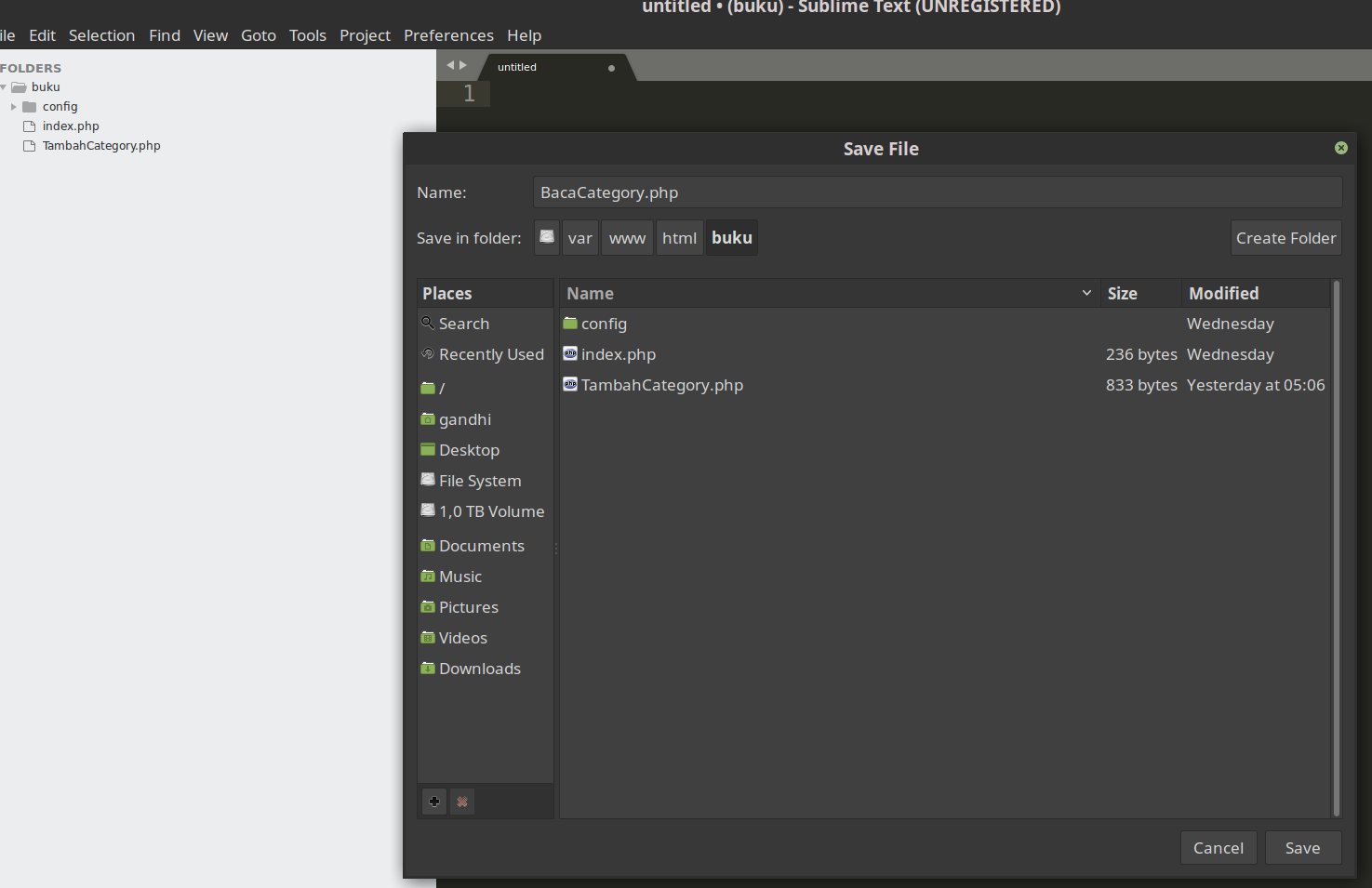
Click gambar untuk memperbesar gambar

2. buat tag html berbentuk table. (supaya data yang ditampilkan nampak rapi)
Click gambar untuk memperbesar gambar

3. beginilah tampilannya sampai tahap ini.
Click gambar untuk memperbesar gambar

4. sekarang saya akan mengimport / memanggil file Database.php ke dalam file ini, supaya file ini bisa berkomunikasi ke database.
Click gambar untuk memperbesar gambar

5. Ok, selanjutnya saya coba membuat query untuk membaca dari database.
Click gambar untuk memperbesar gambar

6. sekarang saya coba jalankan.
Click gambar untuk memperbesar gambar
ohyeahhhhh...
Datanya muncullll...


Iya, begitulah cara untuk membaca data dari database.

7. Baiklah, karena dari halaman ini akan ada proses Edit dan Delete, maka saya menambahkan beberapa href untuk membuat link..
Click gambar untuk memperbesar gambar


8. maka hasilnya akan seperti ini.
Click gambar untuk memperbesar gambar
saya menambahkan link Tambah, yang mana ketika link di klik, dia akan menuju kehalaman Tambah data Category..

Ok, sekian cara saya membaca data dari database.
Terimakasih banyak
Oh iya, jangan lupa tinggalkan kritik dan sarannya di kolom komentar dibawah ya...

Friday, November 9

November 09, 2018

Create data into database (MySQL) PHP Native


Sesuai judulnya Create data. Maka catatan saya kali ini adalah catatan tentang bagaimana saya menyimpan data ke dalam database Mysql.

Sebelumnya saya sudah membuat database dan juga sudah membuat project dengan nama buku, dimana saya juga sudah membuat file untuk koneksi ke databasenya. Karena catatan kali ini adalah catatan lanjutan dari yang sebelumnya, maka dari itu, pada catatan ini saya menggunakan project yang sama, yaitu project buku.


Ok, ini adalah tahapan - tahapannya :
1. Buatlah file TambahCategory.php di dalam folder buku

Click gambar untuk memperbesar gambar

2. Isikan code HTML di dalamnya. seperti berikut

Click gambar untuk memperbesar gambar

dari gambar diatas, saya akan jelaskan sedikit
<input type="text" name="nama_category" >
dari tag itu, saya membuat form dengan type inputan text, dan form tersebut saya beri nama "nama_category".
Nama form ini tidak boleh menggunakan character spasi, maka dari itu saya menggunakan character underscore.

<button type="submit" name="simpan">Simpan</button>
dengan tag yang barusan, saya mebuat button / tombol dengan type submit.
type submit ini berguna supaya ketika tombol di klik, maka data form akan di angkut dan di kirim.
dan button ini saya beri nama "simpan".

3. Panggil file Database.php ke dalam TambahCategory.php

Click gambar untuk memperbesar gambar

$conn = new Database();
pada kode diatas, saya membuat object baru dan saya masukkan ke dalam variable $conn, sehinggal $conn bisa digunakan untuk memanggil function yang ada di dalam Database.php

$db = $conn->getConnection();
seperti yang saya jelaskan sebelumnya, $conn bisa memanggil function yang ada di dalam Database.php (getConnection()). jadi saya membuat variable baru dengan nama $db dan saya masukkan hasil dari $conn->getConnection(); ke dalam variable $db ini.

4. Tangkap data yang dikirim oleh form pada no 2.

Click gambar untuk memperbesar gambar
if(@isset($_POST['simpan']))
jika ada yang mengirim dengan nama simpan. dalam kasus ini, button lah yang saya beri nama simpan, yang artinya, jika tombol simpan di klik, maka akan masuk ke dalam kondisi ini.

$q = "INSERT INTO `category_buku` (`id_category`, `nama_category`)
  VALUES (NULL, :nama_category );";
kode di atas adalah perintah SQL untuk melakukan penyimpanan data ke dalam table.
perlu di perhatikan ":nama_kategory" adalah key yang saya gunakan untuk di ganti nilainya dengan data yang di dapat dari form.

$exe = $db->prepare($q);
persiapkan query yang sudah di buat, supaya siap di jalankan.

$exe->bindValue(":nama_category", $_POST['nama_category']);
cari ":nama_category" dan ganti nilainya dengan nilai yang didapat dari form dengan nama "nama_category", disni form dengan nama "nama_category" adalah form untuk memasukkan nama kategory.

if ($exe->execute())
query sudah di persiapkan, data sudah di masukkan, saatnya di eksekusi (dijalankan).
jika ketika di jalankan berjalan dengan lancar, maka tampilkan "Sukses", namun jika ternyata tidak. maka tampilkan "Gagal".

5. Testing.
Click gambar untuk memperbesar gambar
Itu adalah table category_buku yang kosong (sebelum saya coba jalankan kode saya)

Click gambar untuk memperbesar gambar


ini adalah tampilan hasil kodingan sebelumnya. disini penulis mencoba memasukkan "IPA" ke dalam form Nama Category buku.

Click gambar untuk memperbesar gambar

lalu klik button simpan. dan setelah itu akan muncul pesan "Sukses". dalam kasus ini penulis tidak mengalami kegagalan.
Click gambar untuk memperbesar gambar
ok, selanjutnya cek ke databasenya, apakah memang benar-benar sudah tersimpan datanya.
Click gambar untuk memperbesar gambar
yey, ternyata datanya benar-benar sudah masuk ke dalam database.

Ok, sekian untuk catatan tentang bagaiman caranya menginputkan data ke dalam database Mysql.

Terimakasih banyak
Silahkan tinggalkan komentarnya, karena komentar andalah saya bisa tau dimana kekurangan saya..
Sekali lagi, terimakasih banyak.

Thursday, November 8

November 08, 2018

Persiapan CRUD PHP Native


Jadi sebelumnya saya ingin membuat catatan tentang dasar CRUD (Create Read Update Delete).
Namun ketika saya ingin memulainya, terlalu banyak jika harus di jadikan satu catatan, maka dari itu saya memecah menjadi beberapa tahap. Dan ini adalah tahap keduanya.

Wait, yang pertama mana ?
Hal yang pertama adalah, anda sudah harus wajib bisa menginstall xampp dan berjalan dengan baik (untuk pengguna windows), dan harus sudah wajib bisa menginstall apache, mysql, php,phpmyadmin (Bagi pengguna Linux).


Maka dari itu, ini adalah tahapan kedua, saya tidak terfikir untuk membuat tulisan tentang cara menginstall Xampp ataupun apache, mysql, php. karena versi mereka cepat berubah, maka untuk hal ini disarankan belajar dari sumber lain saja. (Saya sendiri sebagai penulis masih sering buka situs untuk installasi ini).

Ok, langsung aja ke inti dari judul catatan ini.
Persiapan apa saja yang dibuthkan sebenarnya pada tahap kedua ini ?
1. Membuat Database
silahkan buka phpmyadmin

Click gambar untuk memperbesar gambar

jika diminta login, loginlah, jika tidak, maka akan langsung ke halaman seperti berikut.

Click gambar untuk memperbesar gambar

Klik pada tab Database supaya form untuk membuat database muncul.

Click gambar untuk memperbesar gambar

Masukkan nama table yang ingin dibuat, lalu click create.

NOTE : penamaan tidak boleh menggunakan character spasi.

2. Membuat Table
Setelah berhasil membuat database, maka selanjutnya, akan muncul tampilan untuk membuat table seperti berikut.

Click gambar untuk memperbesar gambar

isikan nama table yang ingin dibuat, dan lanjutkan dengan click Go.

3. Menambahkan Field ke dalam Table
jika table sudah terbuat, maka akan di tampilkan tampilan untuk menambahkan field seperti ini.

Click gambar untuk memperbesar gambar
Ok, itu adalah tahapan tahapan untuk membuat database.
Dalam kasus ini, (Membuat catatan untuk CRUD PHP Native) penulis membuat 1 buah Database dengan nama "buku".
dimana di dalamnya ada 2 buah table, yaitu :
1. table "category_buku" dengan field seperti berikut :
-> id_category, int(11), primary key, auto increament
-> nama_category, varchar(25)

2. table "daftar_buku" dengan field seperti berikut :
-> id_daftar_buku, int(11), primary key, auto increament
->  id_category, int(11)
-> judul_buku, varchar(50)
-> sampul_buku, text

Berikut adalah lanjutan proses penulis untuk membuat table daftar_buku

setelah selesai pada tahapan no 3, phpmyadmin akan menampilkan halaman daftar field yang telah dibuat. jika ingin membuat table baru, biasanya penulis langsung klik link yg penulis beri tanda kotak.

Click gambar untuk memperbesar gambar
setelah itu, maka halaman akan menampilkan seperti pada tahapan no 2. disini penulis membuat table baru dengan nama "daftar_buku".

Click gambar untuk memperbesar gambar

selanjutnya sama seperti tahap no 3, yaitu memasukkan field yang akan diberikan kepada table "daftar_buku".

Click gambar untuk memperbesar gambar

iya, itulah tahapan untuk membuat database yang akan digunakan penulis untuk membuat catatan tentang CRUD PHP Native.

dan selanjutnya adalah

4. Membuat Koneksi dari PHP ke Database yang telah dibuat.
ok, buatlah sebuah folder dengan nama "buku" di dalam htdocs jika menggunakan xampp.

Click gambar untuk memperbesar gambar

NOTE : mkdir (make dir / buat folder). subl buku (perintah untuk membuka folder buku dengan sublime text editor).

karena penulis tidak menggunakan xampp, dan letak localhost penulis adalah /var/www/html/ maka penulis membuat folder di dalam folder tersebut...

jika sudah, buka folder buku tadi dengan text editor kesayangan. (penulis menggunakan sublime).

lalu buatlah folder baru di dalam folder buku tadi, dengan nama "config". dan buatlah file Database.php di dalam folder config tadi.

Click gambar untuk memperbesar gambar


Isikan kodenya sesuai seperti gambar diatas. Kecuali untuk $user dan $pasw.
$user biasanya di isi dengan root saja, dan $pasw di kosongkan saja (jika pengguna windows) atau seusuaikan dengan settingan mysql yg sudah di install.

Ok, sekarang buatlah file index.php di dalam folder "buku".

Click gambar untuk memperbesar gambar


dan isikan seperti gambar.
File index.php ini sementara hanya digunakan untuk melakukan uji coba, apakah Database.php bisa benar-benar terhubung dengan database yang sudah dibuat.

jika di jalankan "localhost/buku" seharusnya yang nampil seperti ini.


Click gambar untuk memperbesar gambar

Ok, sekian dulu untuk persiapan membuat CRUD dengan PHP Native

Silahkan tinggalkan kritik dan saran di kolom komentar dibawah.
Terimakasih banyak.

Wednesday, November 7

November 07, 2018

MVC pada CodeIgniter

Sesuai dengan judul, saya ingin mengulas tentang apa itu MVC pada CodeIgniter.
MVC atau yang kalau di sebutkan dengan kepanjangannya adalah Model View Controller adalah nama folder yg ada di dalam framework CodeIgniter itu sendiri.


Ok, mungkin anda akan mengeluh, kenapa saya menyebutkan itu adalah nama folder. Fakta memang kalau di dalam framework CodeIgniter ada 3 buah folder tersebut. Ini buktinya.

Click gambar untuk memperbesar gambar

Nah, bener kan.
Namun MVC yang sering di sebut - sebut pada CodeIgniter itu bukanlah membahas tentang folder !
MVC yang dibahas pada CodeIgniter adalah metode penempatan kode jika ingin menggunakan CI dengan baik dan benar.

NOTE : Nulis CodeIgniter itu kepanjangan, jadi saya akan singkat jadi CI aja.

Pada CI untuk menampilkan data dari database ke suatu halaman di bagi menjadi 3 bagian. Ya udah jelas itu adalah Model View Controller, yang mana
Model berguna untuk komunikasi ke database.
View berguna untuk menampilkan data
Controller adalah mak comblang untuk Model dan View.
Cek gambar ini dulu deh.

Click gambar untuk memperbesar gambar
Sesuai kan dengan penjelasan saya yang sebelumnya.

1. Model adalah sebagai komunikator dengan database yang artinya, Controller tidak secara langsung berkomunikasi dengan database jika ingin mengambil data ataupun mengisi data ke database.
2. View digunakan untuk menampilkan data yang sudah di ambil oleh Controller melalui Model.
3. Controller adalah penghubung / mak comblang.

NOTE : untuk kasus Controller, pada CI ketika kita mengakses url, url kita arahkan pada file Controller. dimana ketika file controller di panggil, dia akan menarik data dari Model yang kemudia di letakkan data tersebut ke dalam View dan kemudia Controller meload / memuat View dan di tampilkan pada browser !

Atas alasan tersebutlah kenapa saya buat Controller yang berada di dalam Monitor dan bukan View.

Ok, sekilas tentang MVC pada CI saya cukupkan sampai disini..

Silahkan kirim kritik dan sarannya pada kolom komentar dibawah ya..

Terimakasih banyak

Tuesday, November 6

November 06, 2018

Install Framework PHP CodeIgniter

Codeigniter adalah salah satu framework yang dibangun dan digunakan untuk membangun suatu program dengan bahasa pemrograman PHP. Namun karena sudah berbentuk framework (bingkai kerja) maka sebelum di isi di dalam bingkainya, bingkainya perlu di persiapkan dahulu. Atau bahasa kerennya Install.

Sebenarnya saya kurang setuju jika dikatakan sebagai install, saya lebih suka menyebutnya dengan persiapan sebelum digunakan.

Ok, persiapan apa saja sih yang perlu dilakukan supaya Framework CI ini bisa digunakan ?

Sangat sederhana sekali caranya.
1. Download CI nya
2. Salin ke folder /htdocs (jika di windows) atau /var/www/html/ (jika di linux)
3. Ubah permission foldernya (jika Os yang digunakan adalah Linux)
4. Framework sudah siap di gunakan


NO PIC HOAX !!!
Baiklah, jika seperti itu. saya akan tunjukkan cara saya melakukan persiapan Framework ini sebelum saya gunakan pada Os Linux Mint (saya sedang menggunakan linux Mint).

1. masuk ke folder /var/www/html dengan perintah cd /var/www/html/
Click gambar untuk memperbesar gambar
2. buka halaman web codeigniter. lalu pada link downloadnya, klik kanan dan pilih copy link
Click gambar untuk memperbesar gambar
3. kembali ke terminal. dan jalankan perintah sudo wget link-download-ci-yang-sudah-dicopy
Click gambar untuk memperbesar gambar
4. selanjutnya jalankan perintah extract dengan perintah ini sudo unzip file-yang-di-download.zip
Click gambar untuk memperbesar gambar
5. setelah di unzip. sebenarnya sudah selesai. CodeIgniter framework sudah bisa digunakan, dengan cara mengakses melalui browser dengan alamat localhost/CodeIgniter-3.1.9
CodeIgniter-3.1.9 adalah hasil extract zip file.

Click gambar untuk memperbesar gambar
Sudah, hanya segitu saja untuk persiapannya. 

Silahkan manfaatkan kolom komentar dibawah ini, untuk mengirimkan Kritik dan saran.

Thx.


Monday, November 5

November 05, 2018

Setting Internet CentOs 7 pada Virtual Box


Setelah sebelumnya telah berhasil melakukan installasi CentOs 7 pada virtual box. akan muncul masalah baru. Dimana masalahnya adalah, secara default CentOs tidak akan mendapatkan akses internet walaupun komputer yang sebagai wadah virtual box memiliki koneksi internet.

Emang kenapa kok CentOs butuh internet ?
Jadi gini, yang namanya linux, kebanyakan kalau mau install software butuh internet karena cara installnya langsung download dari sumbernya.


Nah, agar CentOs yang ada di virtual box bisa mendapatkan internet dan juga bisa di akses melalui SSH maka perlu dilakukan beberapa hal. Berikut ini hal - hal tersebut..

1. Pilih Virtual machine.
2. Klik setting.
3. Ketika muncul window baru pilih pada menu Network
4. Maka tab setelah kanan akan muncul tab Network seperti gambar berikut.
Click gambar untuk memperbesar gambar
5. pada tab network, pilih sub tab adapter 1
6. attached pilih Bridge adapter
7. Name pilih awalan "wl" jika sumber internet dari komputer fisik adalah dari wifi / wlan, dan pilih awalan "en" jika sumber internet komputer fisik adalah dari kabel Lan.
8. Pindah ke sub tab adapter 2
9. centang enable adapter 2
10. attached pilih Host-Only Adapter
11. Name pilih vboxnet seperti gambar berikut.
Click gambar untuk memperbesar gambar
12. Jika sudah. jalankan Virtual machine (Centos7) dengan klik button Start.
13. Login lah sebagai root.
Click gambar untuk memperbesar gambar
14. Ketikkan perintah berikut untuk masuk ke directory network-script pada terminal virtual machine
"cd /etc/sysconfig/network-scripts/" tanpa tanda petik, lalu tekan Enter untuk exekusi perintah tersebut.
Click gambar untuk memperbesar gambar
15. lalu jalankan perintah berikut "vi ifcfg-enp0s3" tanpa tanda petik.
Click gambar untuk memperbesar gambar
16. maka akan tampil tampilan text editor vi pada terminal.
17. tekan huruf "i" supaya mode pada vi menjadi mode INSERT
Click gambar untuk memperbesar gambar
18. Ubah BOOTPROTO menjadi dhcp
19. Ubah ONBOOT menjadi yes
20. jika sudah, tekan tombol ESC.
21. dilanjutkan dengan mengetik ":wq" (titik dua w q) tanpa tanda petik, lalu Enter
Click gambar untuk memperbesar gambar
22. jalankan perintah berikut "systemctl restart network.service" tanpa tanda petik.
23. silahkan coba untuk ping ke google. seharusnya sampai tahap ini sudah bisa terhubung ke internet.
24. Cek ip pada virtual machine, supaya bisa di remote menggunakan SSH dengan cara, masukkan perintah "ip add" tanpa tanda petik pada terminal
Click gambar untuk memperbesar gambar
25. gunakan ip yang diberikan untuk melakukan remote SSH.

Selesai.

Mohon kirimkan kritik dan saran teman-teman di kolom komentar.

Thx.